sales06@switek.biz

+86 186 5927 5869

Subscribe to Us
sales06@switek.biz
+86 186 5927 5869
Subscribe to Us

Palavras-chave:Robô IML; Operação de Robô IML; Robótica de Rotulagem em Molde
A tela do controle remoto exibirá o status atual do robô IML. E a operação do robô também será feita através da tela sensível ao toque. Aqui, neste capítulo, apresentaremos a função das teclas de atalho na parte superior da tela e sua operação.

| Não | Nome | Função |
|---|---|---|
| (1) | Nome do perfil atual | Clique no nome do arquivo em uso para acessar a página de gerenciamento de arquivos e realizar o upload, download, leitura, salvamento, sobrescrita, comparação e exclusão do arquivo. |
| (2) | Exibição de alarme | Se o alarme estiver ativo, o ícone ficará vermelho; clique para visualizar os detalhes do alarme. |
| (3) | Nível do usuário | O nível de usuário atual é exibido; clique para alternar entre os usuários 1/2/3/4 (Operador/técnico/gerente/nível mais alto) e altere a senha de cada usuário. |
| (4) | Hora do sistema | Exibe a data e a hora atuais. Clique para modificar as configurações. |
| (5) | Indicador de velocidade | Exibição da velocidade manual/automática atual. Clique para modificar a velocidade. |
| (6) | Exibição do idioma | O sistema atual exibe um ícone de idioma. Clique para alternar o idioma de exibição da tela. |
A seguir, descrevemos detalhadamente o funcionamento de cada função.
3.4.1 Troca de Nível de Usuário
Clique em  , a página de troca de usuário será exibida:
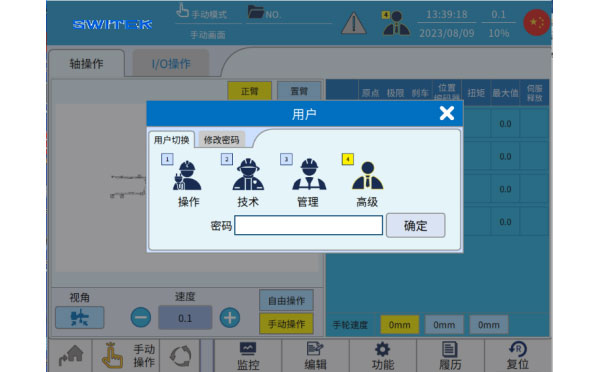
Selecione o usuário que deseja alternar, digite a senha e clique em OK para concluir a troca.
Usuários diferentes têm permissões diferentes, e você pode atribuir as permissões de operação de cada usuário em "Funções - Configurações de Interação Humano-Computador - Configurações do Usuário".
Além disso, você pode selecionar "Alterar Senha" para alterar a senha do usuário atual.
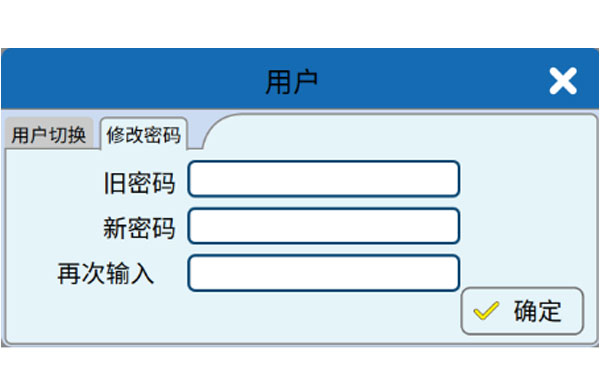
3.4.2 Troca de Arquivos
Clique em  , a interface de gerenciamento de arquivos pop-up será exibida. A interface será a seguinte:
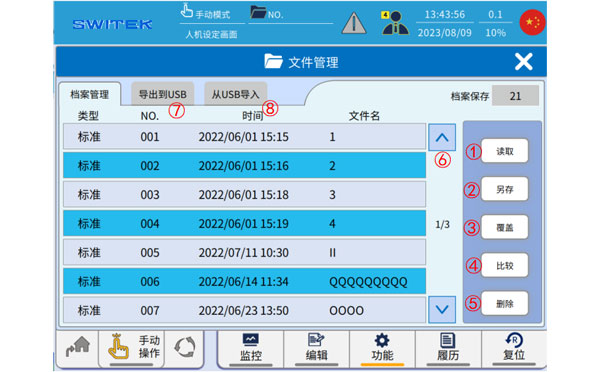
| Não | Nome | Função |
|---|---|---|
| (1) | Ler | Clique para selecionar um arquivo à esquerda (a barra do arquivo selecionado ficará amarela). Clique em "Ler" para confirmar e iniciar o carregamento deste arquivo, e os dados do sistema serão sincronizados com o arquivo selecionado. |
| (2) | Salvar | Clique em "Salvar" para definir um novo número de arquivo, nome de arquivo e atributos de arquivo. OK, os dados de uso atuais do sistema serão copiados para um novo arquivo e o novo perfil será usado como o perfil de uso atual. |
| (3) | Cobrir | Clique para selecionar um arquivo à esquerda (a barra do arquivo selecionado ficará amarela). Clique em "Sobrescrever" para confirmar que os dados atuais do sistema serão copiados para o arquivo selecionado. |
| (4) | Comparar | Clique para selecionar um arquivo à esquerda (a barra do arquivo selecionado ficará amarela). Clique em "Comparar" para confirmar e os dados de uso atuais serão comparados com o arquivo selecionado, e os itens diferentes serão listados. |
| (5) | Excluir | Clique para selecionar um arquivo à esquerda (a barra de arquivos selecionados ficará amarela). Clique em "Excluir" para confirmar que o arquivo selecionado será excluído. |
| (6) | Página | Ao rolar para cima e para baixo, você pode visualizar os arquivos de backup. |
| (7) | Exportar para USB | Download de dados dentro do sistema. |
| (8) | Importar via USB | Leia o backup dos dados internos do sistema a partir do USB. |
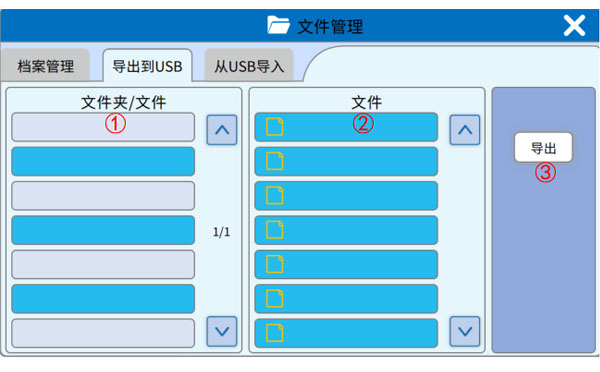
Exportar para USB:
| Não | Não | Função |
|---|---|---|
| (1) | Catálogo de Nível 1 | Clique para selecionar um dado no controlador (ele ficará azul escuro) e, se o dado estiver em formato de pasta, os itens na pasta serão listados em (2). |
| (2) | Catálogo de Nível 2 | Se os dados selecionados em (1) estiverem na forma de uma pasta, então (2) exibe os itens na pasta e você pode clicar para selecionar um único arquivo. |
| (3) | Exportar | Execute um trabalho de exportação para USB para os arquivos selecionados das listas (1) e (2). |
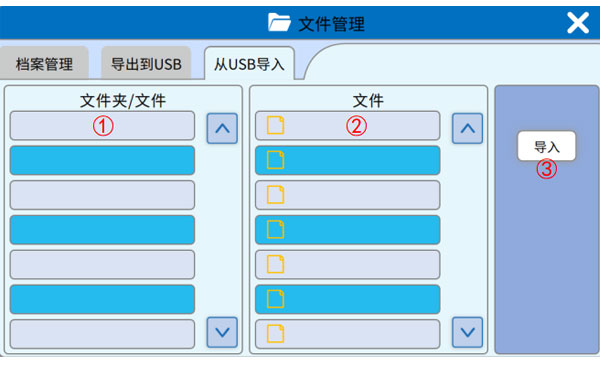
Importar do USB:
| Não. | Nome | Função |
|---|---|---|
| (1) | Catálogo de Nível 1 | Clique para selecionar um dado no USB (selecione-o em azul escuro), se o dado estiver na forma de uma pasta, os itens na pasta serão listados em (2). |
| (2) | Catálogo de Nível 2 | Se os dados selecionados em (1) estiverem na forma de uma pasta, então (2) exibe os itens na pasta e você pode clicar para selecionar um arquivo único. |
| (3) | Importar | Para os arquivos selecionados das listas (1) e (2), a tarefa de importação para o controlador é executada. |
3.4.3 Visor de alarme
Clique no ícone  , o alerta pop-up A página de exibição é a seguinte:
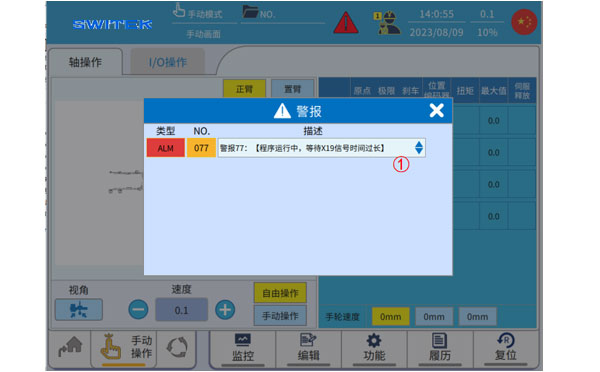
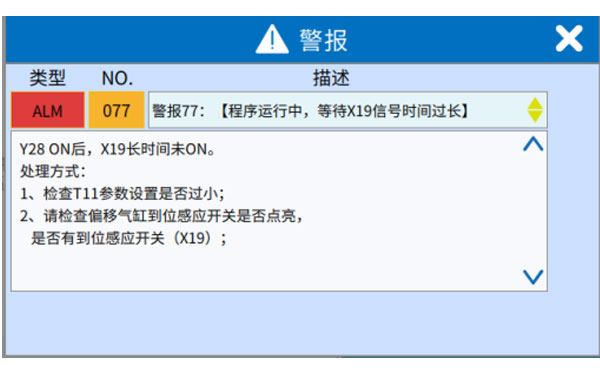
Clique em (1) para visualizar os detalhes do alarme e como lidar com ele, conforme mostrado na figura a seguir.
3.4.4 Configuração da hora do sistema
Clique no ícone  , a tela de configuração de hora do sistema será exibida. A tela de configuração de hora do sistema será exibida da seguinte forma:
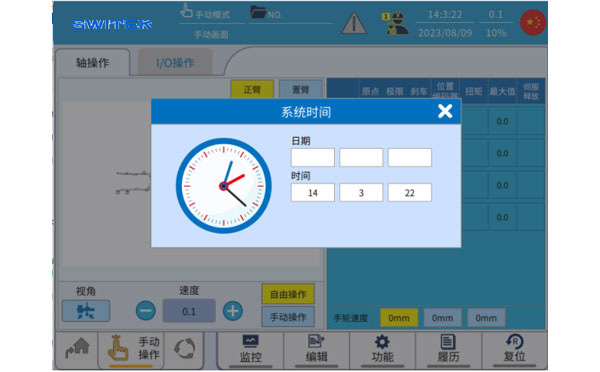
Clique para definir a hora atual do sistema.
3.4.5 Configuração de velocidade
Clique no ícone  , o sistema pop-up tela de configuração de velocidade é a seguinte:
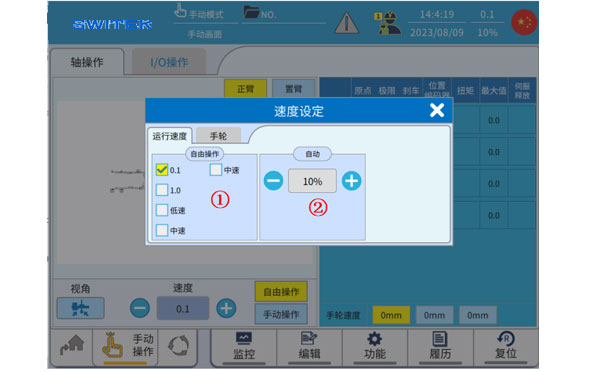
| Não. | Nome | Função |
|---|---|---|
| (1) | Velocidade manual | Clique para alternar a velocidade de funcionamento manual, que é dividida em cinco velocidades: 0,1/1,0/baixa/média/alta. Observe que você não pode usar a escala 0,1/1,0 para mover o eixo sem retornar ao ponto original. As velocidades representadas por "Baixa Velocidade", "Média Velocidade" e "Alta Velocidade" podem ser definidas separadamente em "Função - Parâmetros Mecânicos - Parâmetros Mecânicos" para "Operação Livre (Baixa Velocidade)", "Operação Livre (Média Velocidade)" e "Operação Livre (Alta Velocidade)". |
| (2) | Velocidade automática | Clique no botão para alternar a velocidade automática (10% a 100% da velocidade máxima). |
3.4.6 Configuração do idioma da tela
Clique no ícone  , a janela pop-up de configuração de idioma será exibida da seguinte forma:
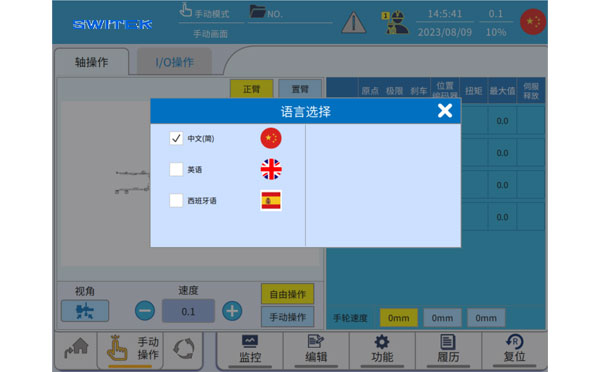
Clique para alternar entre diferentes idiomas.
Contate a SWITEK IML
sales06@switek.biz
+86 186 5927 5869

DongGuan, GuangDong, China
HuangYanZheng©Copy Right